MT5添加指标教程:从导航器到图表的完整流程
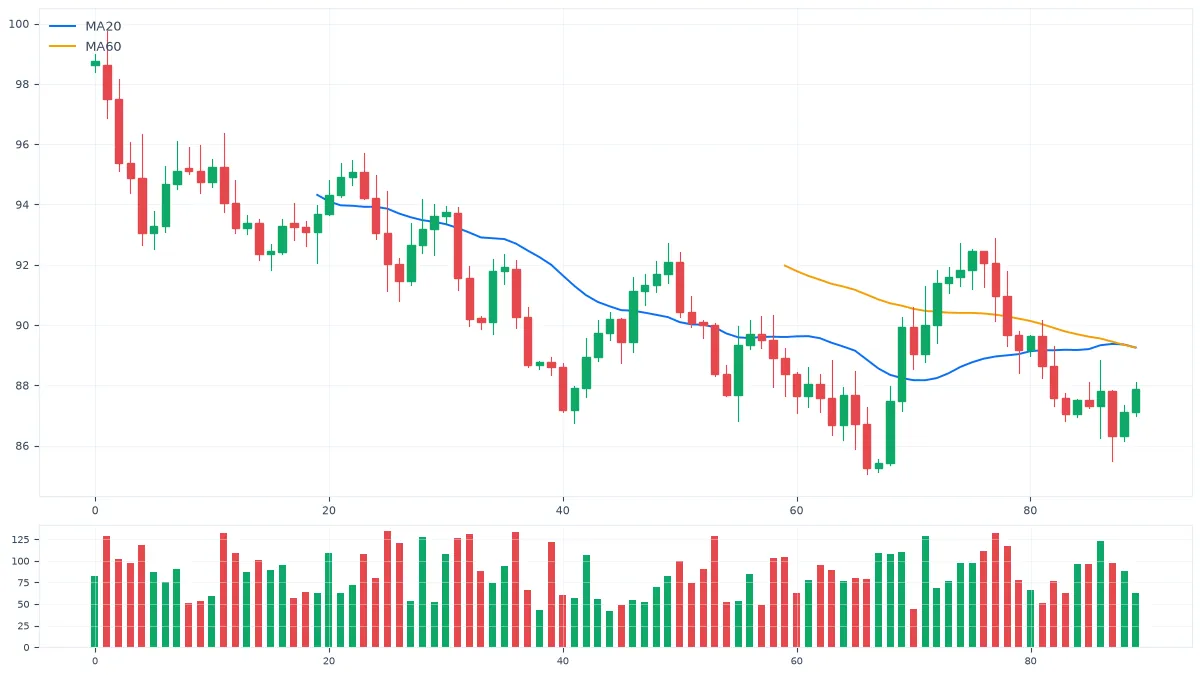
添加指标是分析的基础操作,掌握几种添加方式,看图分析会顺手很多。 如果你正在研究MT5添加指标,下面这些细节值得逐条对照,比泛泛而谈有用得多。 读完这篇文章,你就能按图索骥,把方法直接用在MT5上。
方式一:从导航器拖拽
打开左侧导航器的“指标”文件夹,找到目标指标,按住拖到图表上即可。
拖拽是最直观的方式,适合快速添加常用指标。每次操作前先看清按钮与参数,确认无误再点击。
方式二:通过菜单添加
先看核心逻辑,再看具体操作,这样不容易被细节带偏。
在顶部菜单“插入→指标”中选择分类与指标,弹出参数窗口后点击确定。不同版本的菜单位置可能略有差异,找到对应功能即可。
这种方式适合寻找不常用的指标,分类浏览比翻文件夹更快。
参数设置与调整
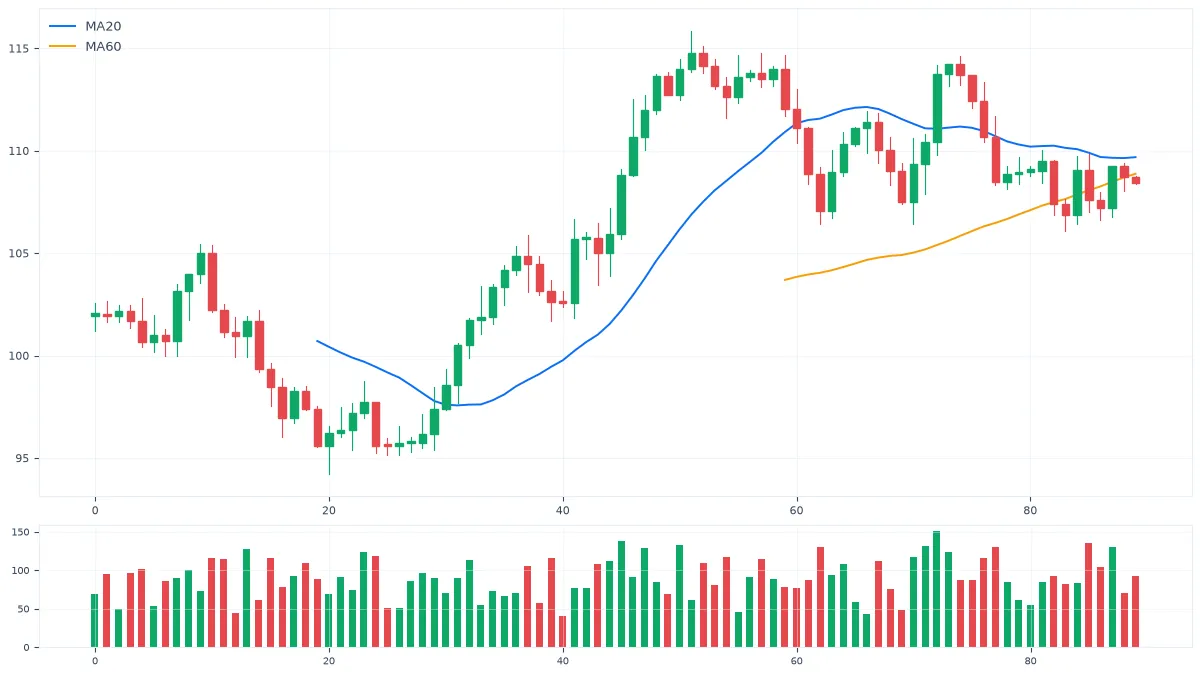
- 添加时或添加后双击指标,可以调整周期、颜色与显示位置(主图或副图)。把操作步骤整理成速查表,贴在屏幕旁,用时一眼找到。
- 把调好的指标组合保存为模板,以后一键加载,不用每次重新设置。
实用建议:副图指标(如MACD、RSI)显示在下方独立区域,主图指标(如均线)显示在K线之上,按需选择。
常见问题
Q:为什么添加的指标没有显示?
A:先检查指标是否适用于当前图表类型(如K线图),再查看导航器是否需要刷新,必要时重启平台。
要点回顾
- 方式一:从导航器拖拽:打开左侧导航器的“指标”文件夹,找到目标指标,按住拖到图表上即可。
- 方式二:通过菜单添加:在顶部菜单“插入→指标”中选择分类与指标,弹出参数窗口后点击确定。
- 参数设置与调整:添加时或添加后双击指标,可以调整周期、颜色与显示位置(主图或副图)。
结语
如果你还有疑问,可以继续阅读本站对应栏目的其他教程,也可以把问题记录下来,实践后再回来看会有新收获。
补充说明:副图指标(如MACD、RSI)显示在下方独立区域,主图指标(如均线)显示在K线之上,按需选择。。把这一点和上面的要点放在一起执行,效果通常会比单独使用某个功能更好,建议先在模拟账户里完整走一遍流程。