MT5多图表排列教程:窗口平铺与联动分析
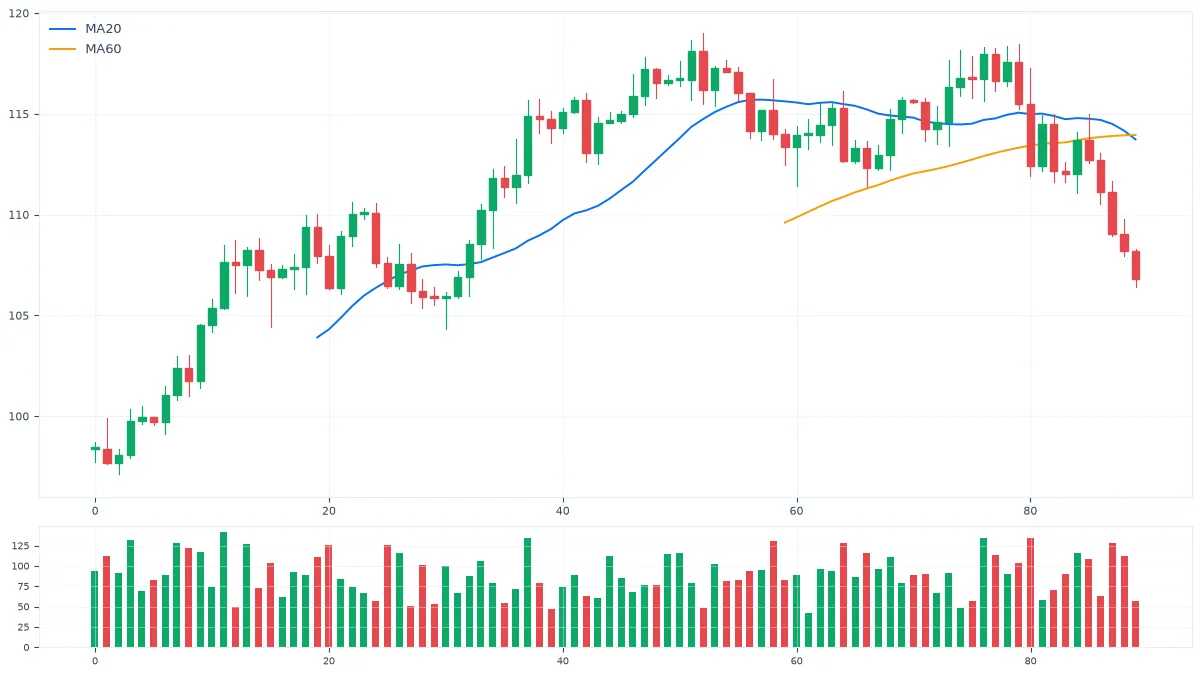
提到MT5多图表,不少新手的第一反应是“好像见过但不太会用”。多图表排列让几个品种或几个周期同时呈现在眼前,分析效率成倍提升。 别急,一步步来。 文章不长,但每一条都是实操中真正用得上的内容。
打开多个图表
实际操作中,把下面的要点逐条过一遍,比凭感觉来得可靠。
在“文件→新图表”或报价窗口双击品种,可以为每个品种/周期打开独立图表窗口。
同一个品种也可以打开多个周期,便于多时间框架分析。操作熟练度直接影响执行质量,值得花时间刻意练习。
排列窗口
这一部分建议结合自己的品种和周期来理解,效果会更好。
使用“窗口→横向平铺”“纵向平铺”或“层叠”快速排列所有图表窗口。每次操作前先看清按钮与参数,确认无误再点击。
排列完成后把布局保存,下次启动一键恢复。
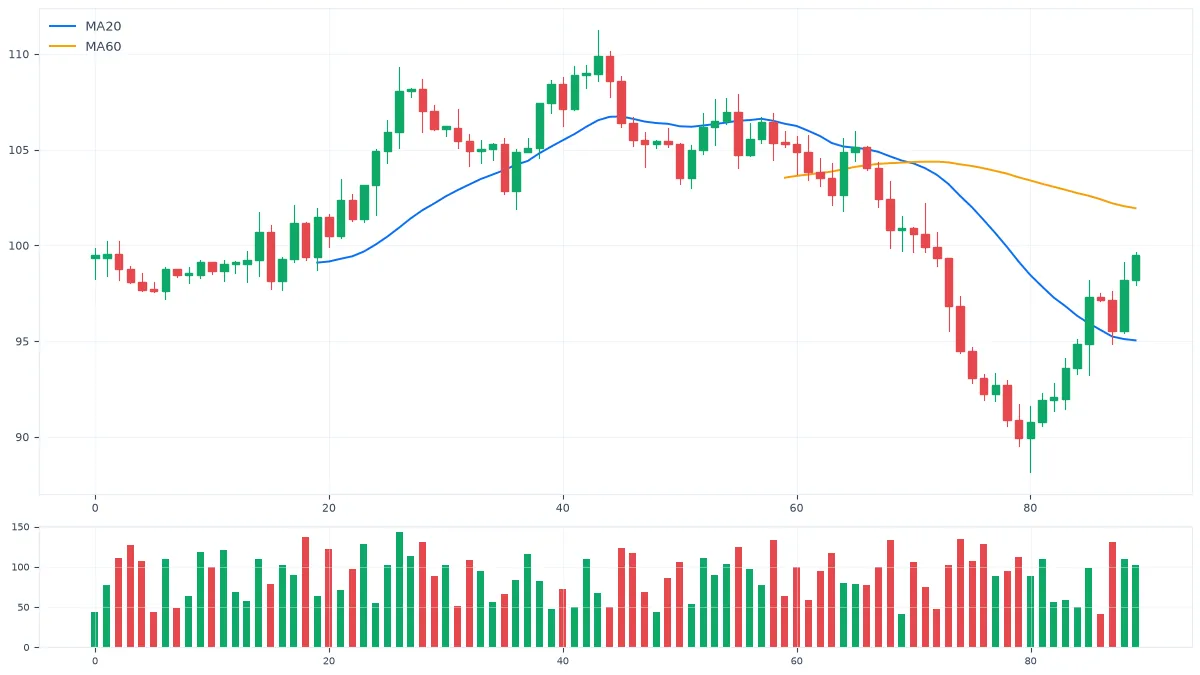
图表联动技巧
- 多个图表使用相同模板与配色,视觉统一,分析时不容易混淆。操作出错时先看错误提示,再对照教程排查,多数问题能自行解决。
- 用“窗口→保存为模板”把常用组合保存下来,开市前快速加载。
注意事项:多显示器用户可以把图表拖到副屏,主屏保留报价与交易终端,分工更清晰。
常见问题
Q:图表开太多会卡吗?
A:会占用内存与CPU,建议控制在5-8个以内,关闭不用的图表保持流畅。
要点回顾
- 打开多个图表:在“文件→新图表”或报价窗口双击品种,可以为每个品种/周期打开独立图表窗口。
- 排列窗口:使用“窗口→横向平铺”“纵向平铺”或“层叠”快速排列所有图表窗口。
- 图表联动技巧:多个图表使用相同模板与配色,视觉统一,分析时不容易混淆。
结语
交易是长期的事,方法越简单越容易坚持。希望这篇文章能帮你在实际操作中少走弯路,也欢迎收藏起来,实操时对照着用。
补充说明:多显示器用户可以把图表拖到副屏,主屏保留报价与交易终端,分工更清晰。。把这一点和上面的要点放在一起执行,效果通常会比单独使用某个功能更好,建议先在模拟账户里完整走一遍流程。